Шаблоны задач
Заготовки задач — что хранит шаблон, кто им управляет и как начать с него задачу или расписание.
Часть работы каждый раз приходит в одном и том же виде: подготовка номера к приезду VIP-гостя, генеральная уборка после долгого проживания, ежемесячный обход с подрядчиком по пожарной безопасности. Шаблон задачи — это такая работа, расписанная один раз: название, исполнители, приоритет, чеклист, файлы. Завести её снова — один выбор вместо целой формы.
Шаблон — это только точка старта. Он заполняет форму за вас; с момента сохранения созданная задача живёт своей жизнью.
Где живут шаблоны
Шаблоны — вкладка на странице «Задачи», и в ней лежат оба вида шаблонов модуля:
| Подвкладка | Что там |
|---|---|
| Шаблоны чеклистов | Списки мелких дел, которые можно выдать задаче, — см. Чеклисты. |
| Шаблоны задач | Целая задача, готовая к запуску. Это и есть эта страница. |
Что хранит шаблон
Шаблон задачи несёт почти всё, что несёт задача, и каждое из этих полей попадает в задачу, начатую с него:
| Поле | Для чего |
|---|---|
| Объект | К какому отелю относится шаблон, или Уровень рабочего пространства, если он не привязан к зданию. Обязателен и подставляется сам, если объект у вас один. Новому шаблону можно выбрать несколько — см. ниже. |
| Название шаблона | Как шаблон называется в этом списке. Обязательное поле, и в задачу оно не переносится — называйте шаблон по работе, а не по заголовку. |
| Название задачи | Как будет называться задача. Оставьте пустым — задача возьмёт название самого шаблона. |
| Описание | Постоянные детали: где шкаф, какой бланк заполнять. |
| Приоритет | Критический, Высокий, Нормальный или Низкий. Новый шаблон начинается с Нормального. |
| Исполнители | Люди и целые группы — для работы, которая принадлежит смене, а не человеку. |
| Наблюдатель | Кого держат в курсе — см. Исполнители и наблюдатели. |
| Локации | Где именно идёт работа — см. Локации в задачах. |
| Теги | Метки, с которыми выйдет задача, — см. Теги. |
| Чеклист | Шаблон чеклиста, а за кнопкой Настроить исполнителей чеклиста — кому достанется каждый пункт или категория. |
| Вложения | До десяти файлов: план этажа, паспорт на химию, фотография того, как выглядит «сделано». Каждая задача по шаблону получает собственные копии. |
Сначала объект — и здесь тоже
Объект решает, что предложит остальная форма: исполнители, группы, теги и локации сужаются до него ровно так же, как в задаче. Смените объект при редактировании — локации снимутся, потому что принадлежали прежнему.
Одна форма — несколько объектов
Новый шаблон можно завести сразу для нескольких объектов, так же как повторяющуюся задачу: выберите в поле Объект больше одного (и Уровень рабочего пространства, если он тоже нужен), и при сохранении на каждый выбор создастся свой шаблон. У них общие название, заголовок, описание, приоритет и чеклист, а каждый оставляет себе только то, что относится к его объекту: исполнителей и наблюдателей, которые там работают, его группы, теги и локации. Добавленные файлы попадут в каждый. Дальше это самостоятельные шаблоны: правка одного не трогает остальные, у каждого своя история и свой счётчик использований.
Кто их видит и кто ими управляет
Шаблоны разделены по объектам так же, как теги и повторяющиеся задачи. Вы видите шаблоны тех объектов, к которым у вас есть доступ, а шаблоны уровня рабочего пространства — если ваш доступ распространяется на всё пространство.
Видеть шаблоны и начинать с них работу может каждый, кто видит задачи. Для создания, изменения и удаления шаблона нужно право Управляет шаблонами задач, по объектам: тот, у кого оно есть в Лиссабоне, ведёт лиссабонские шаблоны, а чужими просто пользуется. У строк, которыми вы не управляете, кнопок изменения и удаления попросту нет.
Как найти нужный
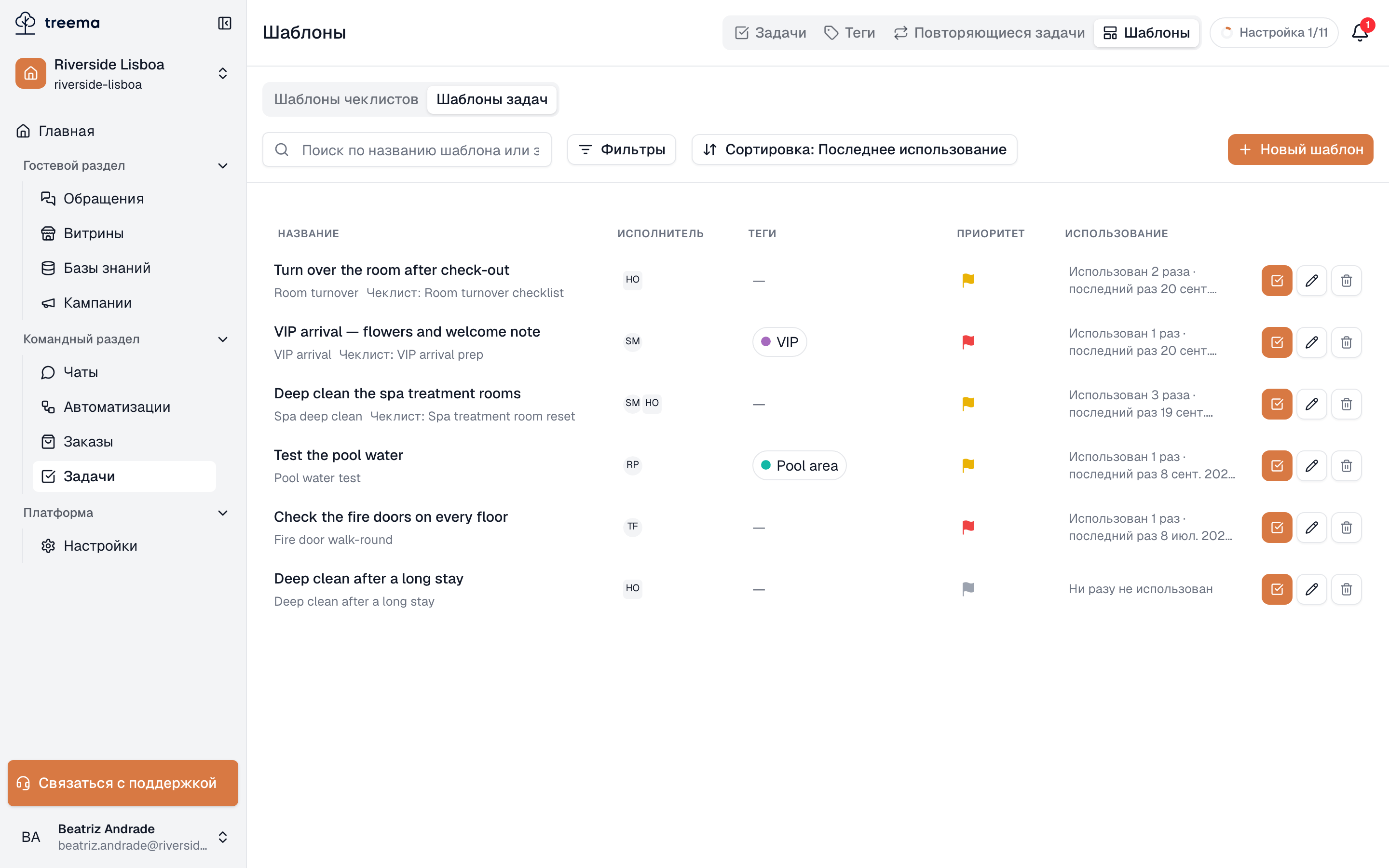
Над списком: подвкладки, а под ними три инструмента, которые работают вместе, и справа кнопка Новый шаблон.
- 1
- 2
- 3
- Шаблоны чеклистов и шаблоны задач — две половины вкладки «Шаблоны»
- Поиск по названию шаблона или задачи, фильтры, сортировка и кнопка «Новый шаблон»
- По строке на шаблон: название задачи, название шаблона, исполнители, теги, приоритет и то, как часто им пользуются
Поиск — поле Поиск по названию шаблона или задачи: шаблон находится по любому из двух названий.
Фильтры — на кнопке счётчик того, сколько их включено:
| Фильтр | Оставляет |
|---|---|
| Объект | Один или несколько объектов и шаблоны уровня рабочего пространства. |
| Исполнители | Шаблоны, назначенные на конкретных людей или группы. |
| Автор | Шаблоны, созданные конкретными людьми. |
| Теги | Шаблоны с определёнными тегами. |
| Удалённая группа | Только шаблоны, назначенные на удалённую группу. |
Удалённая группа — переключатель для уборки. Когда группу пользователей удаляют, шаблоны, назначенные на неё, продолжают на неё ссылаться и показывают Удалённая группа вместо названия. Этот фильтр собирает их, чтобы вы отдали работу группе, которая существует.
Сортировка — кнопка Сортировка: Последнее использование выбирает поле (Последнее использование, Название или Последнее изменение) и направление. Список открывается на Последнем использовании, сначала свежие, так что наверху оказывается то, чем команда правда пользуется.
Как читать строку
Строка намеренно читается как задача: название, которое получит задача, под ним название шаблона (и Чеклист: Подготовка к заезду, если чеклист есть), исполнители, до двух тегов, флажок приоритета и то, как часто им пользуются, — Использован 12 раз · последний раз 3 марта 2026 или Ни разу не использован. Шаблон, который за год никто не взял, либо неверен, либо забыт.
Строку завершают три кнопки: Использовать шаблон (галочка) заводит задачу по нему, ничего больше не открывая, дальше Изменить шаблон (карандаш) и Удалить шаблон (корзина).
Как открыть шаблон
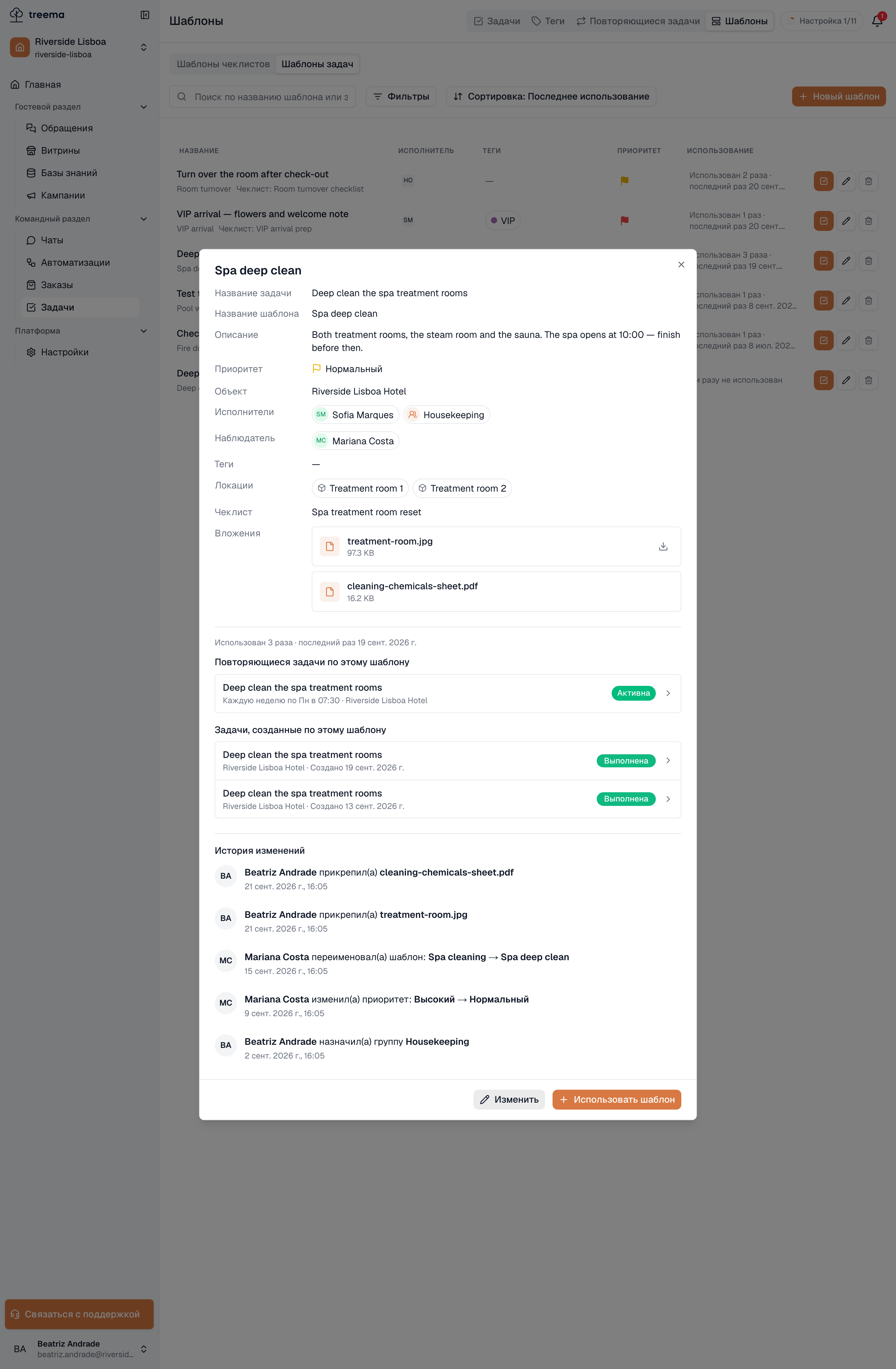
Клик по строке открывает шаблон: все поля как есть, а дальше три вещи, которые стоит прочитать до того, как что-то менять.
- Повторяющиеся задачи по этому шаблону — расписания, заведённые по нему. Клик по строке открывает расписание.
- Задачи, созданные по этому шаблону — задачи, которые по нему завели, новые сверху. Клик открывает задачу.
- История изменений — кто что менял, новое сверху: переименования, новый приоритет, добавленная группа, прикреплённый файл. Над этими списками — строка использования, так что «сколько им пользуются и в чём» видно на одном экране.
Если по шаблону ещё ничего не заводили, вместо списков будет Шаблон ещё не использовали.
Внизу — Изменить и Использовать шаблон.
- 1
- 2
- 3
- Открытый шаблон: все поля, которые он заполняет, и внизу «Изменить» и «Использовать шаблон»
- Как часто им пользуются, какие расписания его запускают и какие задачи по нему созданы
- История изменений — кто что менял, новое сверху
Как создать и изменить
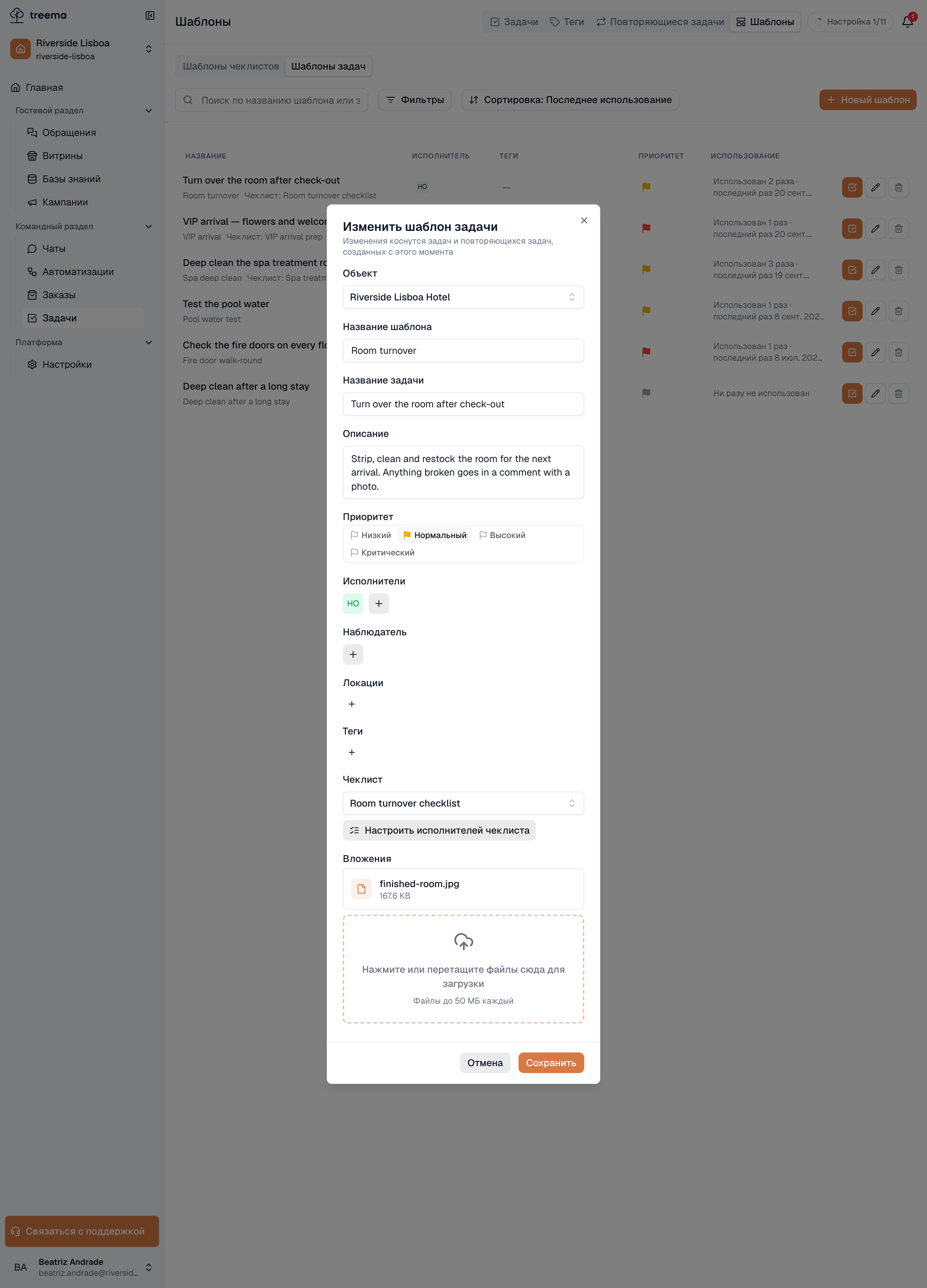
Новый шаблон открывает ту же форму, которую вы потом будете редактировать. Заполните название шаблона, а дальше столько задачи, сколько и правда верно всегда: шаблон, который каждый раз приходится переписывать наполовину, никому ничего не экономит.
- 1
- Форма шаблона: название, задача, которую он заполняет, чеклист и то, кому какая его часть
Между созданием и изменением есть две разницы, о которых стоит знать:
- При создании файлы прикрепляются вместе со всей формой, когда вы её сохраняете.
- При изменении файл сохраняется сразу, как только вы его добавили или убрали, — как файлы в задаче. Остальная форма по-прежнему ждёт Сохранить.
Как начать работу по шаблону
Дверей три, и все они делают одно и то же — заполняют форму:
- Использовать шаблон в строке или в открытом шаблоне. Форма создания задачи открывается уже заполненной.
- Начать с шаблона — первый элемент формы создания задачи. Выберите шаблон, и форма заполнится вокруг того, что вы уже успели напечатать.
- Первый элемент формы нового расписания — чтобы расписание, которое каждую неделю делает одну и ту же работу, собиралось из той же заготовки.
Очистить шаблон рядом с выбором возвращает форму к пустой, так что ошибиться шаблоном ничего не стоит. Файлы, которые вы добавили сами, остаются; файлы шаблона уходят.
Чего шаблон не делает
Этот раздел стоит прочитать дважды — именно он делает шаблоны безопасными для правки:
- Изменение шаблона не меняет ничего из того, что уже создано. Задачи, заведённые вчера, и расписания, собранные в прошлом месяце, сохраняют ровно то, что получили. Шаблон копируется в момент использования, а не читается потом.
- Поменяли название при создании — связь с шаблоном теряется. Под полем появляется предупреждение — Название изменено — задача не будет связана с шаблоном — и задача создаётся обычной. Всё остальное, что подставил шаблон, остаётся. С новым расписанием правило то же.
- Задачи, которые расписание создаёт само, с шаблоном не связаны. Связано расписание, а каждая созданная им в свой день задача — обычная, и в счётчик использования шаблона она не идёт.
- Удалённая группа тихо не переносится. В самом шаблоне по-прежнему написано Удалённая группа, но задаче или расписанию, начатым с него, группу, которой больше нет, не отдают.
Как удалить
Удалить в строке сначала спрашивает, и в диалоге написано, чего это касается по всем объектам: «2 повторяющиеся задачи его запускают · 34 задачи созданы по нему» — или Шаблон нигде не используется, если не используется ничем.
В любом случае вместе с ним не удаляется ничего. Расписания, собранные по шаблону, продолжают работать; задачи, заведённые по нему, сохраняют название, исполнителей, чеклист и файлы. Вы теряете заготовку, а не работу. Если шаблон просто не в сезон, лучше поправьте его, чем удаляйте: удалить — значит весной набрать всё заново.
Что дальше
- Чеклисты — вторая половина вкладки «Шаблоны».
- Повторяющиеся задачи — расписания, которые тоже собираются из шаблона.
- Первая задача — где в форме создания стоит Начать с шаблона.