Повторяющиеся задачи
Расписания, которые создают задачи за вас, — как задать правило, прочитать предпросмотр и поставить на паузу.
Половина работы отеля — это та же работа, что вчера: проверить воду в бассейне, обойти противопожарные двери, сделать генеральную уборку спа по понедельникам. Повторяющаяся задача — это расписание, которое создаёт такие задачи за вас, уже назначенными, в те дни, которые вы задали.
Живут они на вкладке Повторяющиеся задачи страницы «Задачи».
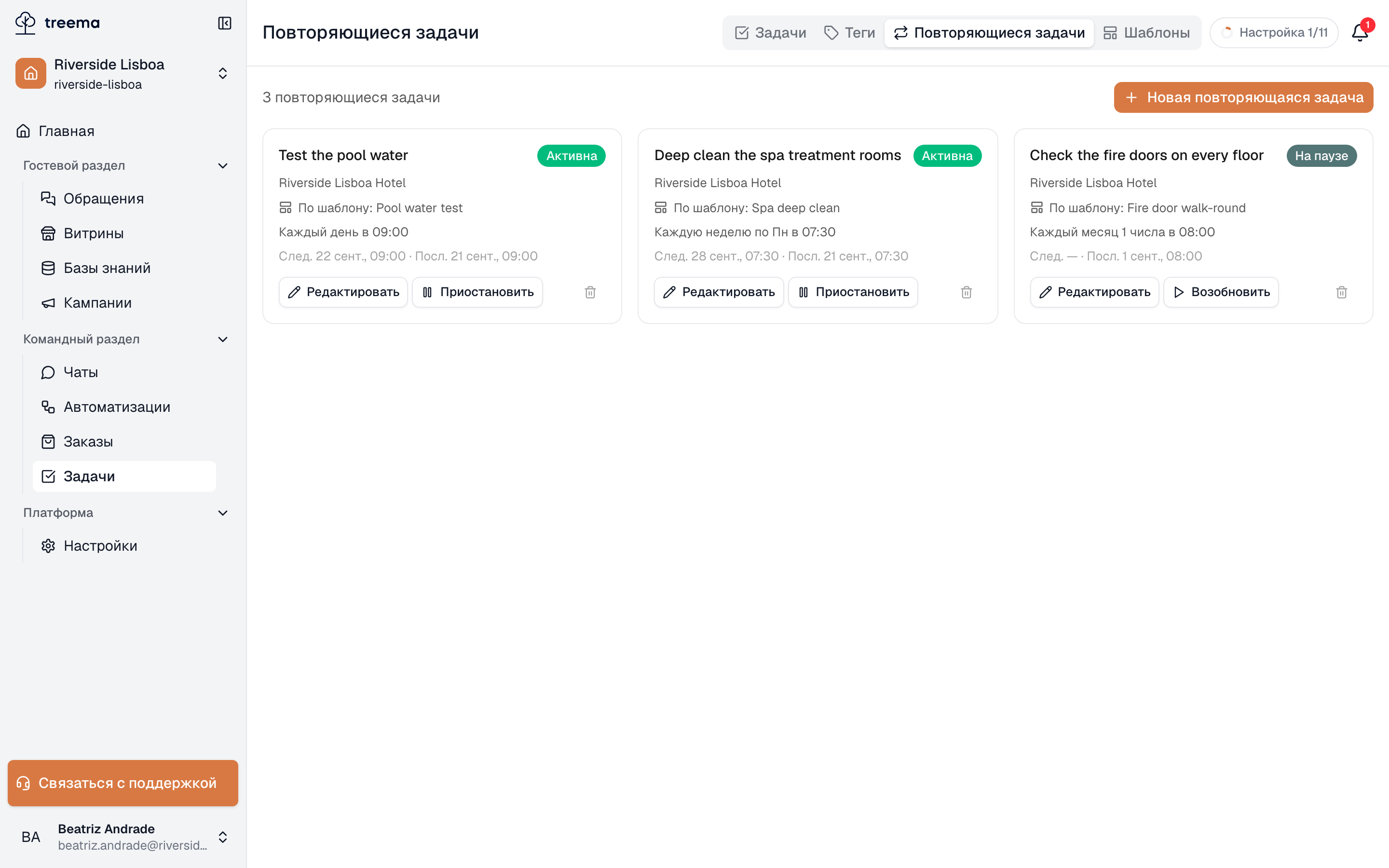
- 1
- 2
- Сколько расписаний заведено и кнопка, которая добавляет новое
- По карточке на расписание: правило, когда сработало в последний раз и когда сработает снова
Как читать карточку
На карточке:
- Название задачи, которую расписание создаёт, и отметка — Активна, На паузе или Завершена.
- Объект, к которому оно относится, или Рабочее пространство.
- Правило словами: «Каждую неделю по Пн в 07:30». Эту строку и надо проверять, когда задачи приходят не тогда, когда ожидалось.
- След. и Посл. — когда сработает и когда сработало, по часам самого расписания. У расписания на паузе следующего запуска нет.
- По шаблону: Подготовка к заезду, если расписание завели с шаблона задачи. Если шаблон с тех пор удалили, строка читается как Шаблон удалён — на само расписание это никак не влияет, оно продолжает работать.
Клик по карточке открывает расписание целиком: все поля, которые попадут в задачу, правило словами, следующий и последний запуск, файлы и те же кнопки Изменить, Приостановить, Возобновить и Удалить. Это чтение, а не форма: пока не нажмёте Изменить, ничего не меняется.
Как создать
Новая повторяющаяся задача открывает форму из двух половин: что будет написано в задаче и когда она появится.
Как начать с шаблона
Первый элемент формы — выбор шаблона задачи. Возьмите шаблон, и вся первая половина заполнится сама: заголовок, исполнители, приоритет, теги, локации, чеклист и файлы. Вам останется задать правило. Очистить шаблон снова опустошает эту половину, не трогая правило.
Расписание запоминает, с какого шаблона его завели, и показывает это на карточке, но дальше они никак не связаны: изменение шаблона потом не трогает уже созданные расписания. А если поменять в этой форме заголовок, расписание создастся вовсе без связи — под полем об этом написано.
Что написано в задаче
Объект, Заголовок, Исполнители, Наблюдатель, Описание, Приоритет, Теги, Локации и Применить чеклист — те же поля, что у обычной задачи, заполняемые один раз. Каждая созданная задача выходит уже с ними, и в этом главная экономия: чеклист прикреплён и нужная смена назначена ещё до того, как кто-то её открыл.
Локации привязывают расписание к месту — терраса у бассейна, этаж, целый корпус, — и каждая созданная задача приходит уже привязанной к нему. См. Локации в задачах.
Вложения — это постоянные бумаги: паспорт на химию, бланк замеров, фотография того, как выглядит «сделано». Файлы, приложенные к расписанию, копируются в каждую созданную им задачу, так что у того, кто делает обход, они уже под рукой. Добавили или убрали файл — изменится то, что получат будущие задачи; уже созданные останутся как были.
Поле объекта принимает сразу несколько объектов, и форма честно говорит, что это значит: «Будет создано 3 повторяющихся задачи с одинаковыми настройками». У каждого объекта своё расписание, а исполнители и теги сужаются до тех, что там есть. С группами так же: при одном объекте предлагаются его группы и группы всего рабочего пространства, а если объектов выбрано несколько — только группы всего рабочего пространства, ведь ни одна группа объекта не относится ко всем сразу.
Когда она появляется
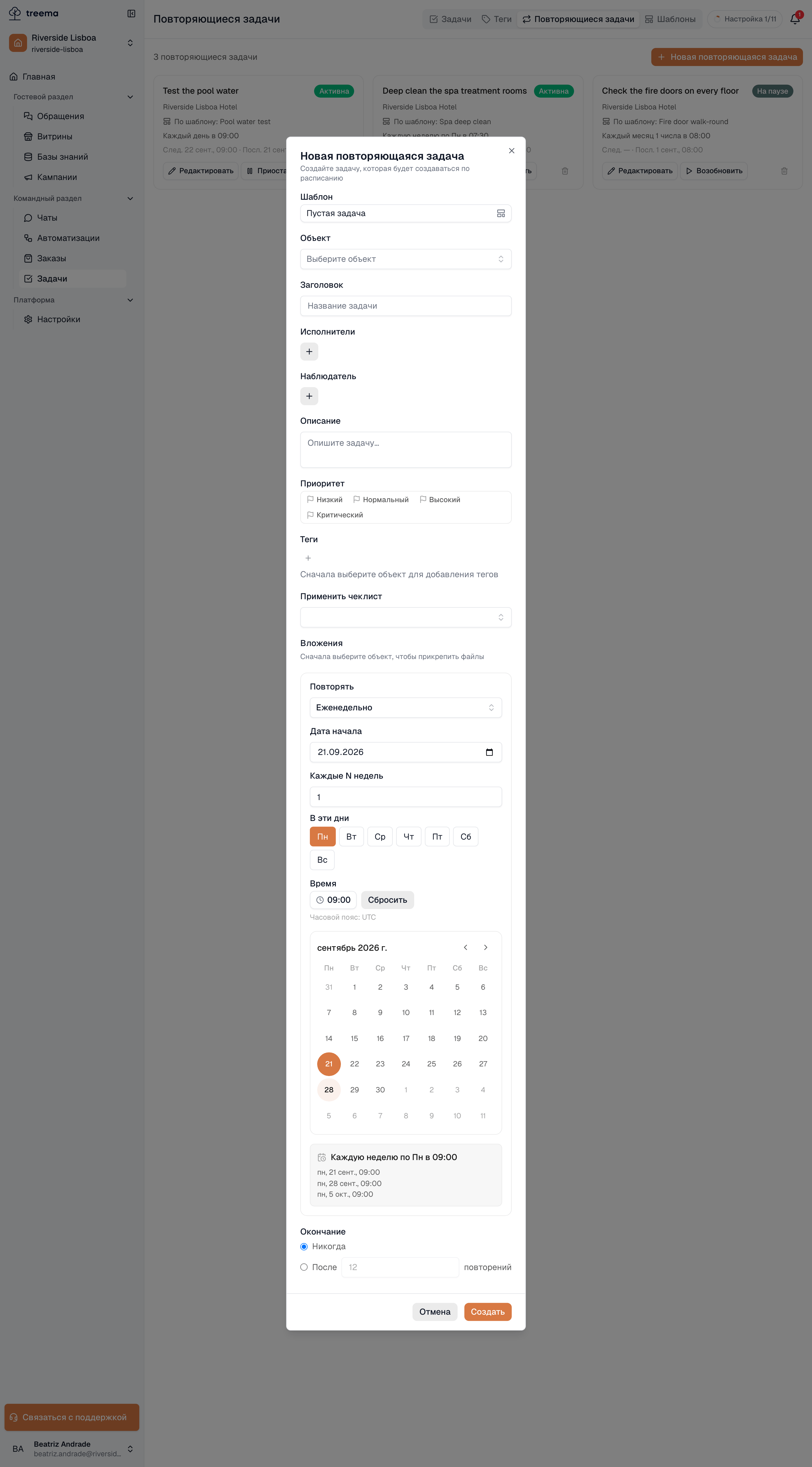
- 1
- 2
- Начать с шаблона — расписание берёт содержание из шаблона
- Повторение, дата начала, правило и время
- Повторять — Ежедневно, Еженедельно, Ежемесячно или Ежегодно. Каждый вариант показывает то, что ему нужно: еженедельный — дни недели, ежемесячный — число или позицию («последняя пятница»), ежегодный — ещё и месяцы.
- Повторять каждые — интервал. Каждые 2 недели, каждые 3 месяца.
- Дата начала — раньше неё ничего не создаётся.
- Время — час, в который появляется задача, а под ним написан часовой пояс рабочего пространства. Сам пояс меняется в настройках пространства; расписание — не то место, где чинят неверные часы.
- Окончание — Никогда или После N повторений. Расписание, выдавшее последнее повторение, показывается как Завершена.
Прочитайте предпросмотр до сохранения
Под правилом — календарь с отмеченными днями, а под ним правило словами и три ближайшие даты, когда оно сработает. В правилах повторения легко ошибиться незаметно — «каждый второй понедельник» и «второй понедельник месяца» это разные расписания, — и эти три даты позволяют поймать ошибку за десять секунд, а не через три недели.
По каким часам живёт расписание
Расписание сохраняет тот часовой пояс, в котором было создано. Поле Время подписано этим поясом прямо в форме, и дальше расписание работает по этим часам: обход в 07:30 останется в 07:30 там — и летом, и зимой.
Отсюда два следствия, и оба обычно застают врасплох:
- Смена часового пояса рабочего пространства не двигает уже существующие расписания. Она задаёт пояс для тех, что вы создадите дальше, — см. Общее. Чтобы перевести существующее расписание на другие часы, пересоздайте его.
- След. и Посл. на карточке читаются по часам расписания, тогда как всё остальное время в системе следует за вашим устройством. Поэтому расписание отеля в другой стране показывает час, с которым остальной экран не согласен. Именно в этот час оно и сработает.
Если расписание должно жить по другим часам, чем показывает форма, сначала смените пояс рабочего пространства, а потом создавайте расписание.
Что производит расписание
В назначенное время расписание создаёт обычную задачу: она появляется в списке, её можно править, комментировать и закрывать, как любую другую, а назначенным приходит уведомление — в их активности написано Создана повторяющаяся задача.
Правка расписания меняет только будущие задачи. Уже созданные не трогаются — так и нужно: вчерашний обход это запись, а не черновик.
Пауза, возобновление, удаление
На каждой карточке свои кнопки — для тех, чей доступ позволяет управлять расписаниями:
| Кнопка | Что делает |
|---|---|
| Редактировать | Меняет содержимое или правило. |
| Приостановить | Перестаёт создавать задачи. Ничего не теряется, След. пустеет. |
| Возобновить | Запускает снова. |
| Удалить | Убирает расписание. |
Приостановить — это про крыло на ремонте, бассейн, слитый на сезон, услугу, снятую на месяц. Тянитесь к ней раньше, чем к Удалить: удаление означает собирать правило заново, когда работа вернётся.
Удаление прямо говорит, что произойдёт, и считает: Расписание остановится. 34 задачи, созданные этим расписанием, останутся: 12 не начаты · 5 в работе · 17 завершены или отменены. Если расписание ни разу не сработало, так и будет написано. Историю реально сделанной работы вы не теряете никогда, а цифры стоит прочитать до подтверждения: «5 в работе» — это пять человек посреди дела.