Первая задача
Создать задачу, назначить исполнителя и срок и довести её до статуса «Выполнена».
Десять минут и одна настоящая работа. Возьмите то, что команде действительно нужно сделать сегодня, — смысл в том, чтобы увидеть, как задача проходит путь от «кто-нибудь должен» до Выполнена.
1. Откройте «Задачи» и нажмите «Задача»
Задачи в боковом меню, затем кнопка Задача справа сверху над списком.
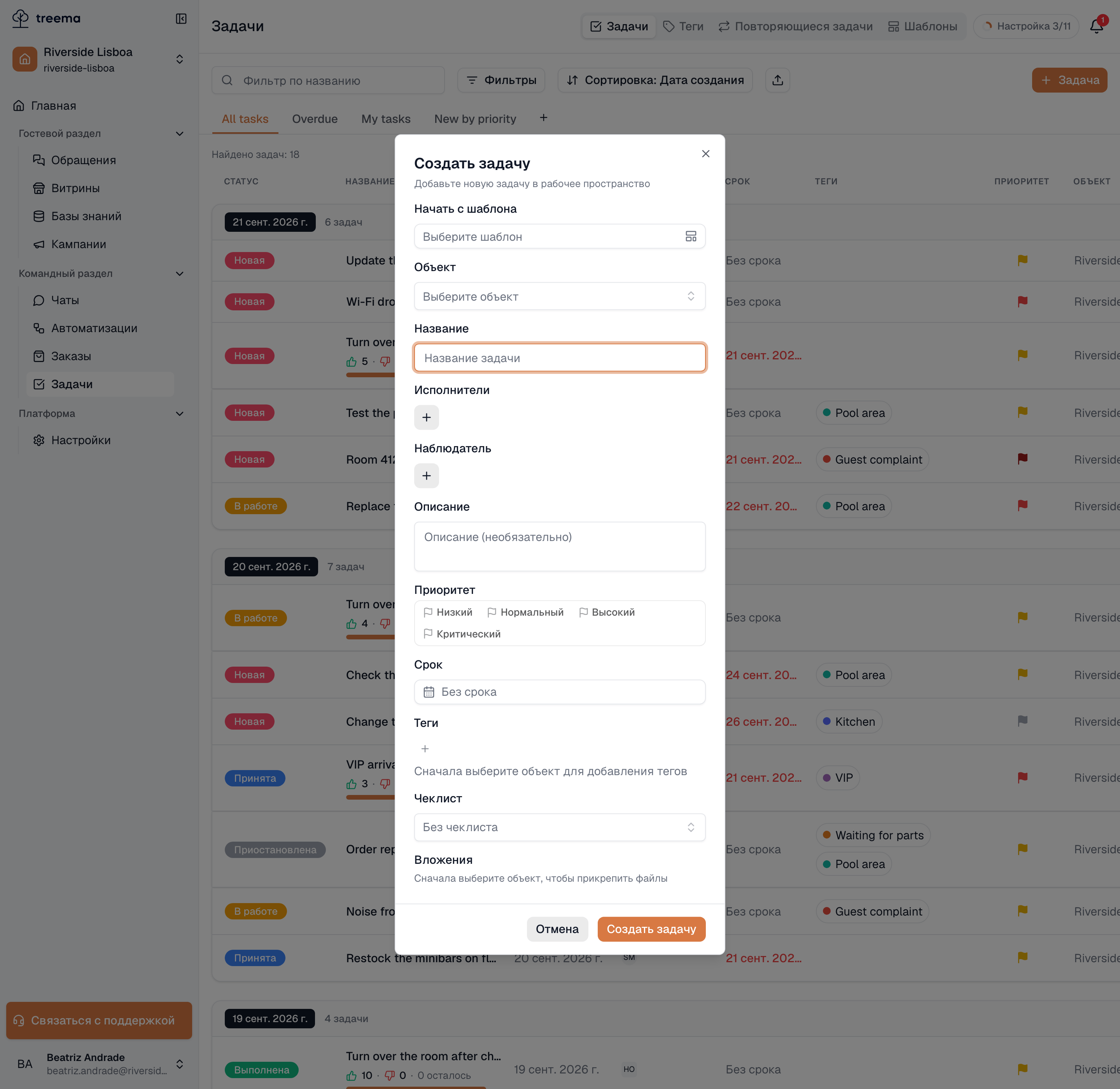
- 1
- 2
- Всё, что можно записать в новую задачу; обязательных полей — два
- Начать с шаблона — выберите шаблон, и форма заполнится сама
2. Начните с шаблона — или не начинайте
Первый элемент формы — Начать с шаблона. Выберите шаблон, и всё, что он несёт (название, исполнители, приоритет, теги, чеклист, файлы), подставится само; вам останется поправить то, чем сегодняшняя работа отличается. Очистить шаблон рядом снова опустошает форму.
Пока шаблон не выбран, там написано Выберите шаблон — в первый раз поле можно оставить пустым. К шаблонам задач стоит вернуться, когда заметите, что команда дважды в неделю набирает одну и ту же задачу.
3. Заполните обязательное
Обязательны только Объект и Название плюс хотя бы один исполнитель:
- Объект — к какому отелю это относится, или Рабочее пространство, если работа не привязана к зданию. Выбирайте первым: списки исполнителей, наблюдателей и тегов заполняются из него.
- Название — что нужно сделать, теми словами, которыми вы сказали бы это вслух. «Заменить светильник на террасе у бассейна» лучше, чем «светильник».
- Исполнители — кто делает. Выберите людей или целую группу на вкладке Группы, если работа для того, кто на смене, а не для конкретного человека.
Остальное необязательно, и всё это можно добавить позже:
| Поле | Для чего |
|---|---|
| Наблюдатель | Тот, кому нужно знать, чем кончилось, но делать он не будет. |
| Описание | Детали, которые не влезли в название: номер комнаты, слова гостя. |
| Приоритет | Критический, Высокий, Нормальный, Низкий. |
| Срок | К какому времени работа должна быть закончена. |
| Теги | Метки, по которым вы потом фильтруете — см. Теги. |
| Чеклист | Шаблон чеклиста, который заполняет исполнитель. |
Создать задачу сохраняет её. В правом нижнем углу появляется подтверждение с номером и названием задачи, а кнопка Открыть задачу в нём открывает её — пока вы её не нажали, вы остаётесь там, где были. Новая задача стоит вверху списка в группе Недавно добавлены.
4. Найдите её в списке
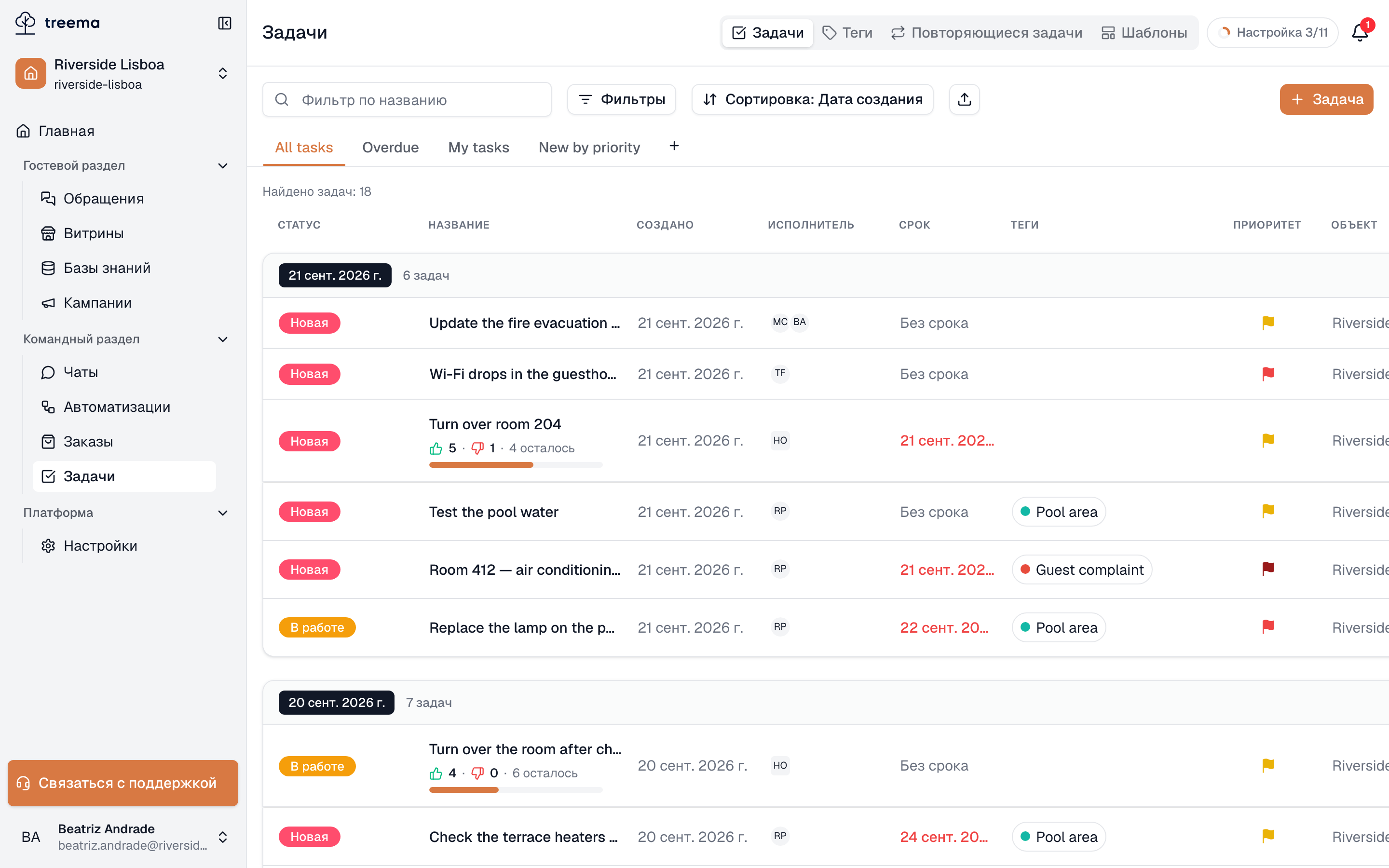
Теперь это строка, которую видит каждый, у кого есть доступ к этому объекту. В строке — статус, название, кому назначено, срок и теги: этого хватает, чтобы провести передачу смены прямо с экрана, ничего не открывая.
- 1
- 2
- Поиск, фильтры, сортировка — и кнопка, которой вы только что воспользовались
- По строке на задачу, сгруппированы по тому, по чему вы сортируете
5. Двигайте её дальше
Статус переключается прямо в строке, так что исполнителю не нужно открывать задачу:
Новая → Принята («взял») → В работе → Выполнена. Приостановлена — для работы, застрявшей из-за чего-то вне команды, Отменена — для той, которой в итоге не будет.
Нажатие на строку в любом другом месте открывает задачу рядом со списком: там описание, чеклист, файлы и комментарии.
6. Напишите, чем кончилось
Перед закрытием напишите в поле комментария внизу панели, что именно сделали. Через неделю «Выполнена» не говорит никому ничего, а «Заменил, запасной взял со склада, остался один» говорит следующей смене всё, что ей нужно.
Куда дальше
- Карточка задачи — все поля и кто вправе их менять.
- Чеклисты — когда «убрать номер» на самом деле четырнадцать мелких действий.
- Повторяющиеся задачи — чтобы сегодняшнюю рутину не пришлось заводить завтра заново.