Чеклист в задаче
Как выдать задаче чеклист и как исполнитель отмечает пункты, добавляя фото и заметки.
Шаблон становится полезным, только когда он на задаче. С этого момента он принадлежит одной ей: что отмечено, сфотографировано и написано — это запись именно об этой работе.
Как выдать чеклист
Есть два момента:
- При создании задачи — поле Чеклист в форме создания, где перечислены ваши шаблоны. Оставьте Без чеклиста, если работе он не нужен.
- Позже — в карточке задачи поле Чеклист предлагает Выберите шаблон чеклиста и кнопку Добавить чеклист.
Чеклист у задачи один. Если он уже есть, карточка показывает его прогресс вместо выбора шаблона.
Прогресс виден и без открытия: строка задачи в списке несёт сводку чеклиста под названием, так что супервайзер, прокручивая список, видит, что 204-й убран наполовину.
Как по нему работают
Открыть чеклист в карточке открывает чеклист задачи на отдельном экране — том самом, которым пользуется горничная: сверху номер и название задачи и ссылка Задачи, чтобы вернуться.
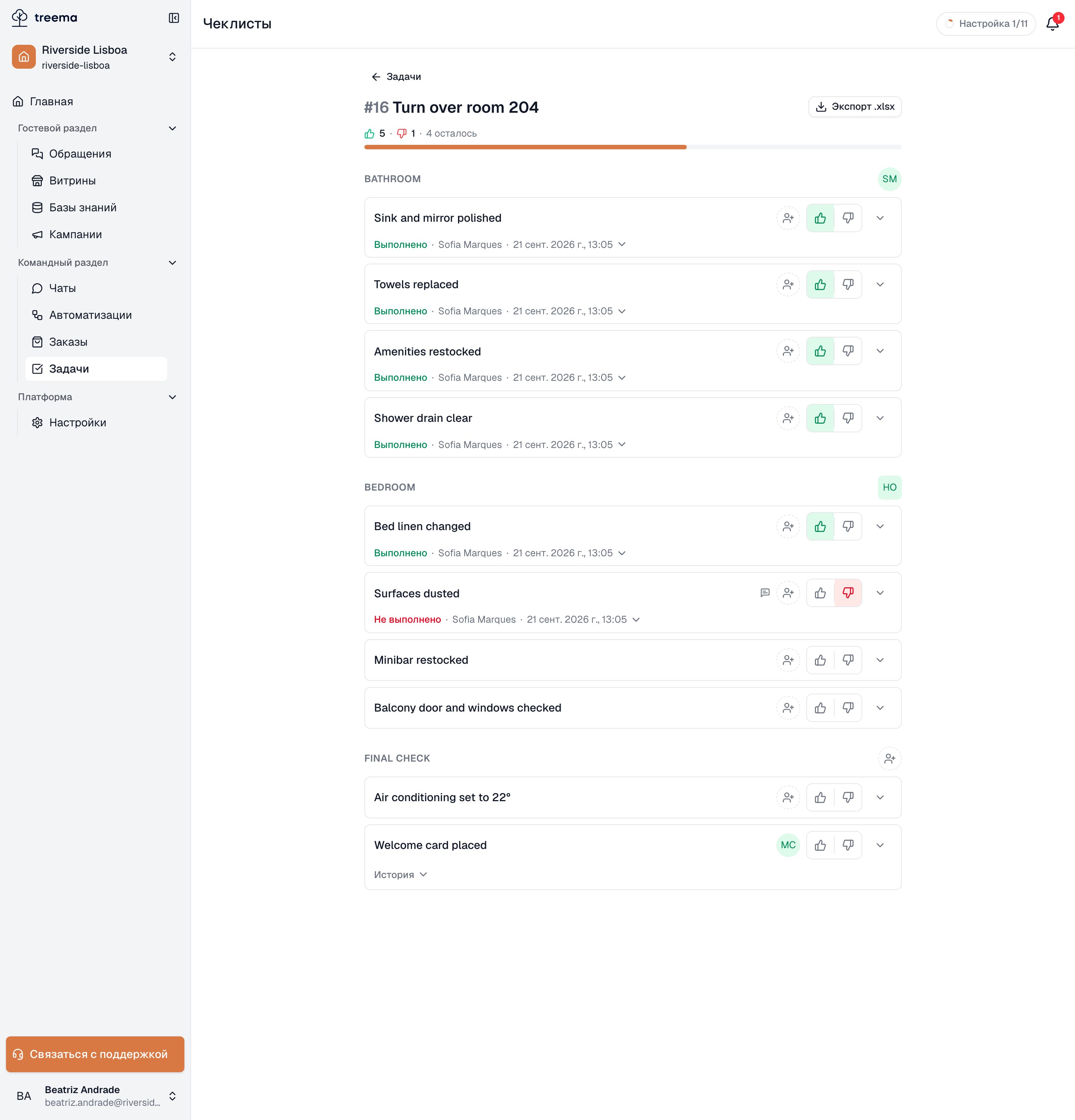
- 1
- 2
- Прогресс по всему чеклисту
- Пункты по категориям, у каждого две отметки
Пункты сгруппированы по категориям, и у каждого две кнопки — палец вверх (Отметить выполненным) и палец вниз (Отметить невыполненным). Повторное нажатие на уже поставленную отметку снимает её — пункт возвращается в состояние «не решено».
Две отметки вместо одной галочки — и есть смысл модуля: «мини-бар пополнен» и «мини-бар пуст, и пополнить его я не смог» — разные ответы, а список, умеющий говорить только «сделано», второй ответ теряет.
Фото и заметки
Стрелка справа от пункта открывает пространство под ним — там живут доказательства:
- Добавить фото — снимите или выберите одну или несколько фотографий. Именно это превращает «ванная чистая» в то, что руководитель может проверить, не поднимаясь наверх.
- Заметка — произвольный текст, сохраняется, как только вы уводите фокус.
У пункта, где что-то из этого есть, в строке появляется маленький значок — камера со счётчиком, облачко заметки, — так что по заполненному списку сразу видно, где искать доказательства.
Просите фото там, где потом спорят
Фотографии стоит требовать ровно на тех пунктах, которые потом вызывают разногласия: повреждение, найденное при заезде, принятый ремонт, пополненный холодильник. Требование фото на каждом пункте замедляет обход и рождает снимки, которые никто не смотрит.
Кто может отмечать
Отмечать пункты, добавлять фото и писать заметки — часть работы, поэтому это доступно всем, чей доступ позволяет работать с задачей, а не только администраторам. Тот, кто может лишь читать задачу, видит готовые отметки, фотографии и заметки, но кнопок для изменения у него нет.
Если у задачи нет чеклиста, экран так и говорит: «У этой задачи нет чеклиста.»