Группы пользователей
Как один раз назвать набор людей, чтобы назначать работу на группу, а не на человека.
Группа пользователей — это именованный набор людей: «Стойка регистрации», «Уборка», «Ночная смена», — на который можно направлять работу вместо перечисления людей поимённо. Сама вкладка описывает это так: «Управляйте группами для назначения задач и контроля доступа.»
Группы окупают те две минуты, что уходят на их создание, когда одни и те же несколько человек постоянно идут вместе. Задача, назначенная на «Уборку», остаётся корректной и после того, как кто-то пришёл или ушёл; задачу, назначенную на трёх людей поимённо, придётся не забыть поправить.
Создание группы
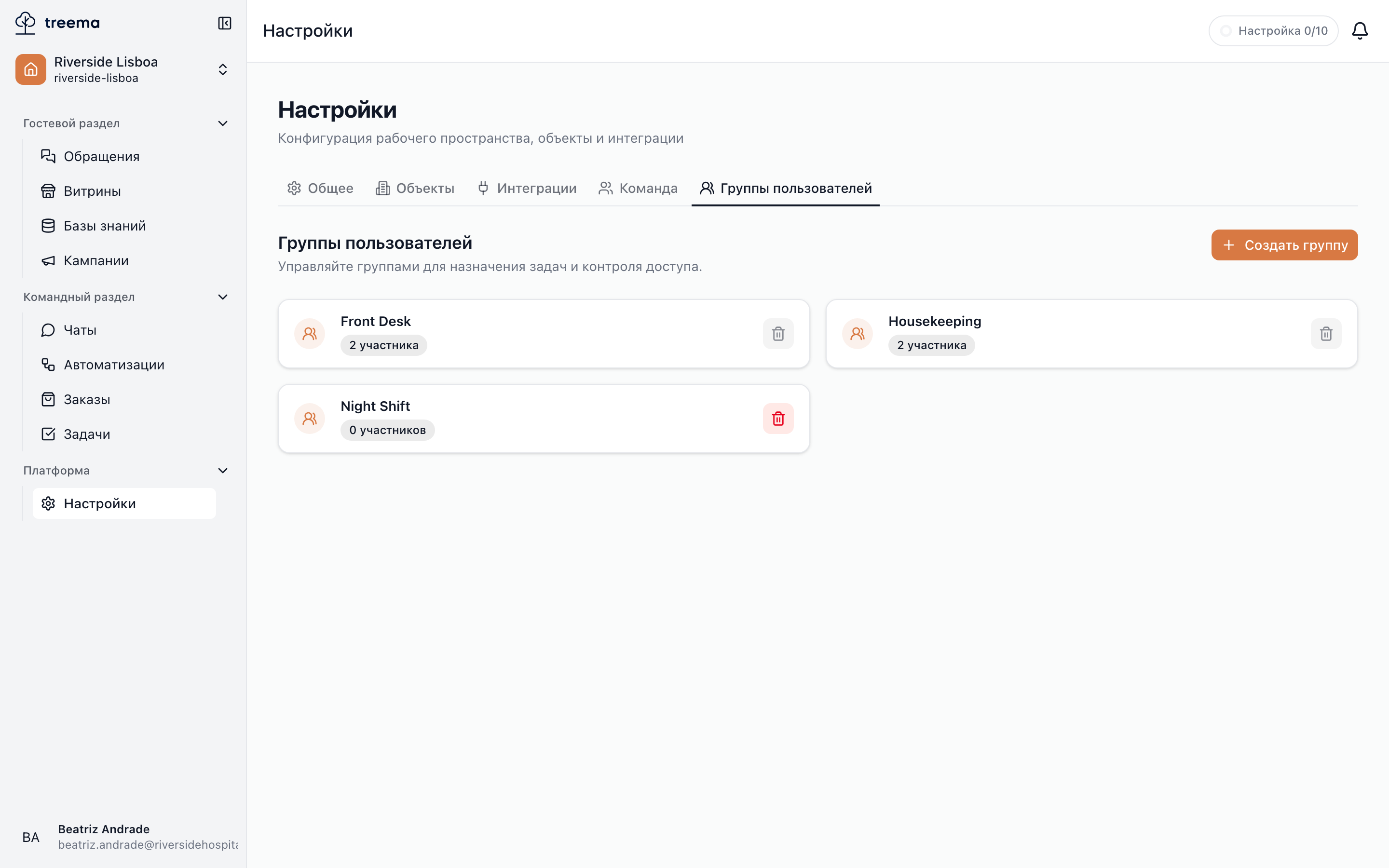
- 1
- 2
- Зачем нужны группы и кнопка «Создать группу»
- По карточке на группу — количество участников и кнопка удаления
На вкладке существующие группы показаны карточками с названием, количеством участников и тем, к чему группа относится, — названием объекта или надписью Всё рабочее пространство.
Создать группу открывает окно «Создать группу пользователей» с описанием «Создайте группу для управления доступом и назначениями»:
- Название группы — обязательное, с подсказкой «например, Стойка регистрации».
- Область действия — к чему относится группа: Всё рабочее пространство или один объект. Если в рабочем пространстве всего один объект, поле не спрашивают — группа относится к этому объекту.
- Участники — выберите тех, с кого начнёте. Поле можно оставить пустым и добавить людей позже. В группе, относящейся к объекту, предлагаются только те, у кого есть доступ к этому объекту; если после выбора людей сменить область действия, те, у кого доступа нет, будут убраны, и появится сообщение, скольких убрали.
Создать группу сохраняет её и подтверждает: «Группа создана».
Область действия выбирается один раз
Область действия фиксируется при создании группы и потом не редактируется. Группу, относящуюся к объекту, можно назначать только на работу по этому объекту; группу для всего рабочего пространства — на что угодно. Ошиблись — придётся удалить группу и создать заново, так что лучше перепроверить до нажатия Создать группу.
Редактирование группы
Нажмите на карточку группы, чтобы открыть её. Внутри можно переименовать группу в поле Название группы и управлять составом — Текущие участники (n). Под названием показана Область действия — объект, к которому относится группа, или Всё рабочее пространство; это справочное поле, изменить его нельзя.
- Добавить пользователей открывает «Добавить участников» — «Выберите пользователей для добавления в группу», — где вы отмечаете людей и нажимаете Подтвердить. Для группы, относящейся к объекту, предлагаются только те, у кого есть доступ к этому объекту.
- Кнопка в строке участника удаляет его из группы. Именно из группы: аккаунт и права человека не затрагиваются.
Сохранить изменения фиксирует и название, и состав. Назад к группам возвращает к списку.
Удаление группы
Кнопка удаления на карточке спрашивает: «Вы уверены, что хотите удалить группу название? Это действие нельзя отменить.»
Сначала освободите группу
Группу с участниками удалить нельзя — при наведении кнопка объясняет почему: «Сначала удалите всех участников из группы». Откройте группу, уберите всех, затем удалите её.
Группа — это не права
Добавление человека в группу ничего ему не даёт. Что человек видит и может делать, определяется исключительно его ролями — на его странице на вкладке Команда; группа — это ярлык для маршрутизации работы, а не способ раздавать доступ. Человек, добавленный в «Уборку», в чьих ролях нет права Видит задачи, всё равно не откроет назначенные на неё задачи.
Кто может управлять группами
Чтобы создавать, редактировать и удалять группы объекта, нужно право Управляет отделами в этом объекте; группам всего рабочего пространства нужно право Управляет сетевыми отделами — оно бывает в роли сети. Владелец и администраторы рабочего пространства могут и то и другое. Сама вкладка открывается и тем, у кого есть Видит настройки отеля, — посмотреть, но не менять. О вкладках — в разделе Что находится в настройках.