Ваша учётная запись и язык
Меню с вашим именем внизу бокового меню — переключение языка интерфейса, переход между пространствами и выход.
Всё остальное в этом разделе принадлежит рабочему пространству. Эта страница — про то единственное, что принадлежит вам: меню с вашим именем в самом низу бокового меню.
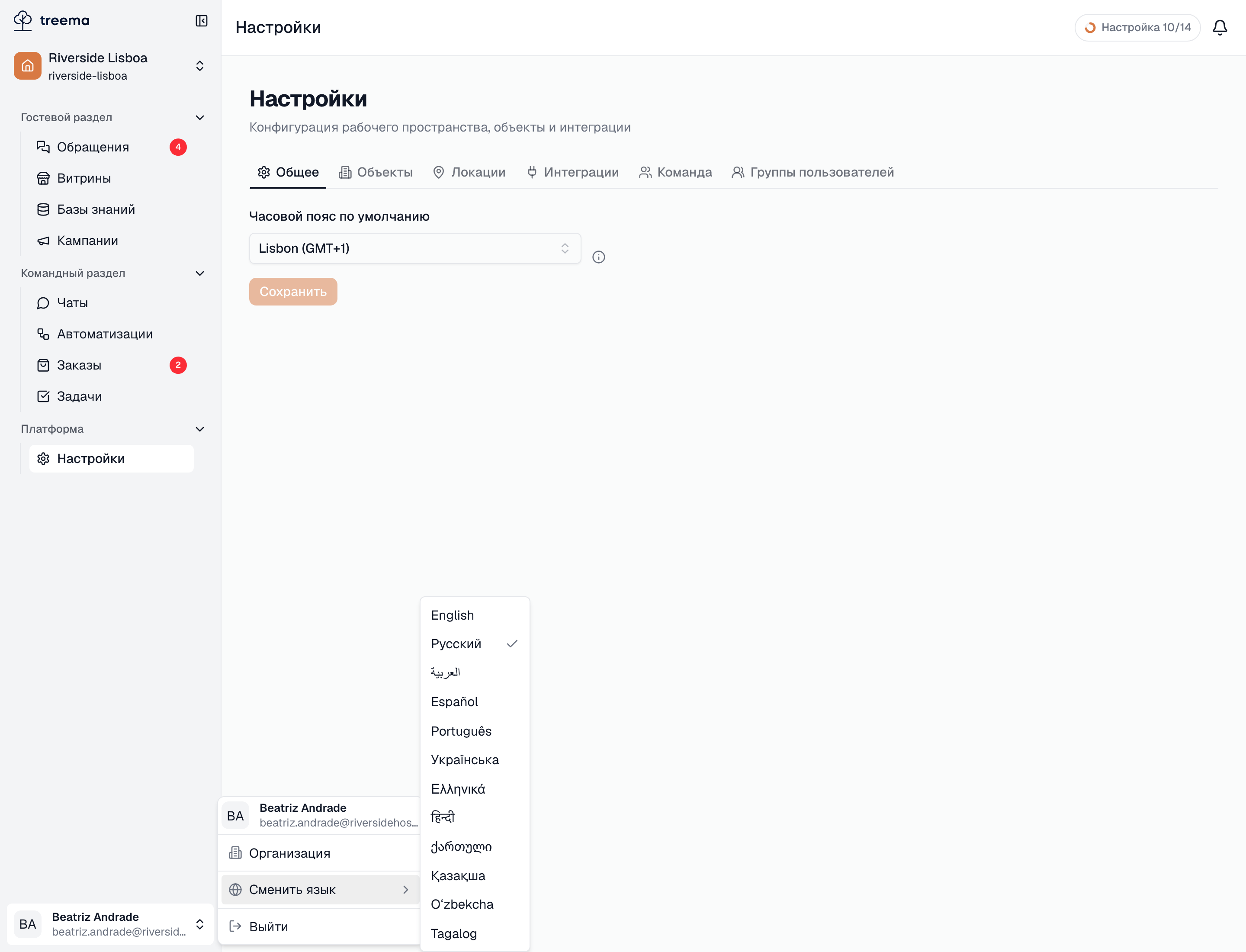
- 1
- Все языки, на которых доступен интерфейс
Нажмите на своё имя — меню откроется. Сверху ваше имя и почта, с которой вы входите, дальше:
| Организация / Рабочие пространства | Выводит из текущего пространства — в организацию, если она у вас есть, иначе в список пространств. |
| Сменить язык | Язык интерфейса. См. ниже. |
| Выйти | Завершает сеанс на этом компьютере. |
Смена языка
Наведите курсор на Сменить язык — откроется список, и рядом с текущим будет галочка. Выбор другого меняет интерфейс сразу же: меню, кнопки, подписи, даты.
Три вещи, которые стоит знать:
- Это ваша настройка, а не рабочего пространства. Коллега этажом выше может работать в том же пространстве на другом языке, и вы оба одинаково правильно прочитаете одну и ту же задачу.
- Она привязана к учётной записи, а не к компьютеру. Войдите из другого браузера или с телефона — язык уже будет вашим.
- Она не переводит то, что написали люди. Задача, названная по-португальски, останется португальской, на каком бы языке вы ни читали кнопки. То же с названиями каналов, тегами, описаниями услуг и сообщениями гостей: интерфейс переведён, содержимое — нет.
Язык витрины — отдельная настройка
Язык, который видит гость на вашей витрине, выбирается для каждой витрины в её собственных настройках — см. Публикация. Смена вашего языка здесь ничего не меняет для гостей.
Выход
Выйти завершает сеанс только на этом компьютере — телефоны и другие браузеры останутся в системе. Если вы передаёте общий компьютер следующей смене, нажать стоит именно это.