Настройки и публикация
Настройки самой витрины — ссылка, валюта, язык, часовой пояс, изображения — и что делает публикация.
Всё, что на этой странице, относится к витрине целиком, а не к отдельной услуге. Выберите Настройки витрины вверху левой колонки — панель Свойства заполнится ими.
Изменения сохраняются кнопкой Сохранить изменения внизу, как и у услуги.
Название и ссылка
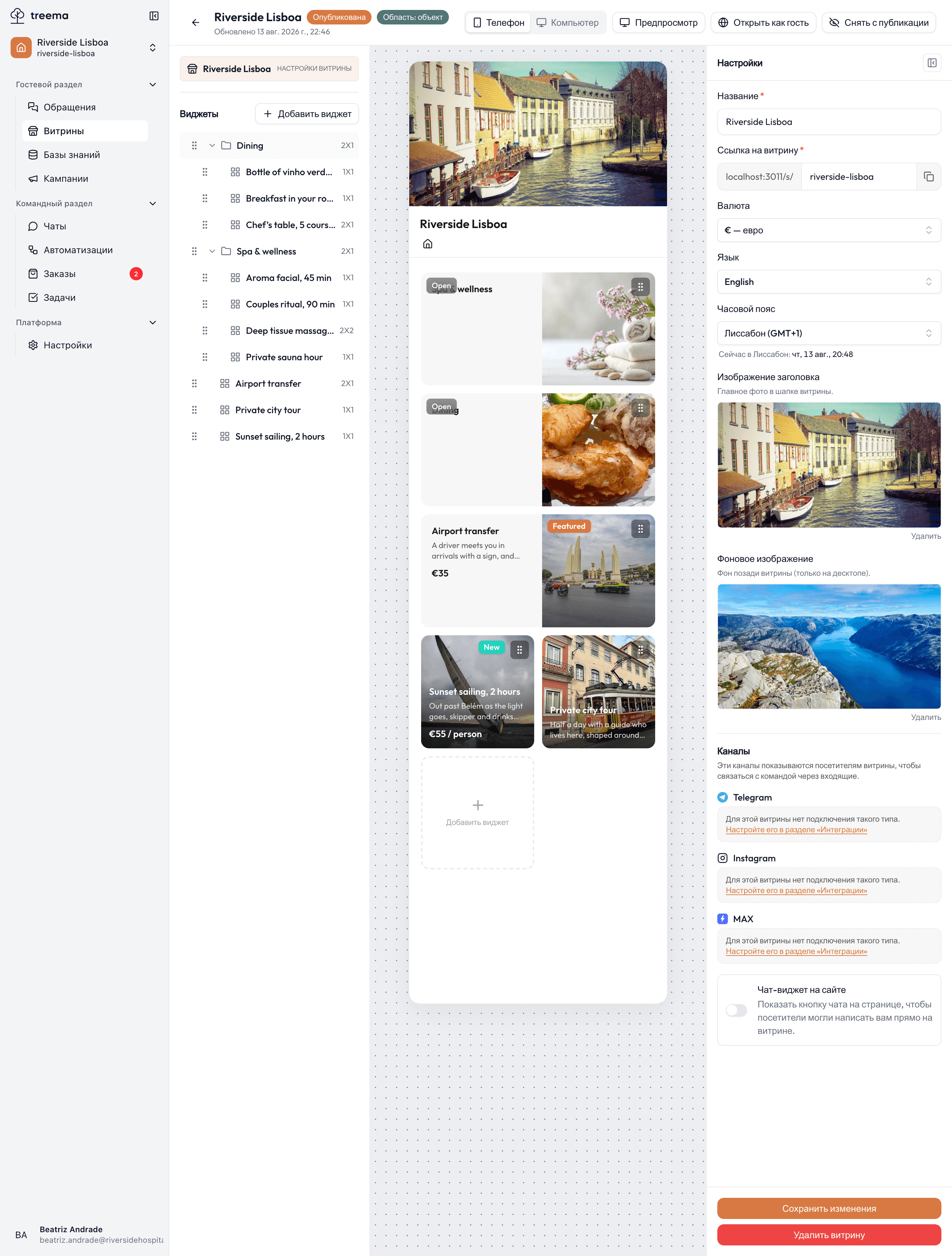
- 1
- Название, ссылка, валюта, язык, часовой пояс и два изображения
Название — то, что видит ваша команда в списке, и то, что видит гость как заголовок страницы.
Ссылка на витрину — публичный адрес, показанный двумя частями: неизменяемое начало и окончание,
которое можно править. Сделайте это окончание таким, чтобы его можно было продиктовать и набрать:
spa-offers, riverside-dining. Разрешены строчные латинские буквы, цифры и дефисы — поле само
скажет, если вы отклонились. Окончание должно быть уникальным среди всех витрин, и о занятом адресе
вам сообщат: «Этот URL-слаг уже занят».
Кнопка в конце поля копирует ссылку целиком — можно сразу в QR-код или в сообщение.
Смена окончания ломает старую ссылку
Адрес — это то, как гости попадают на страницу. Поменяете его после того, как QR-коды напечатаны, — и коды поведут в пустоту. Определитесь с окончанием до того, как раздали ссылку.
Валюта, язык, часовой пояс
Валюта — та, в которой показываются все цены этой витрины.
Язык — английский или русский — это язык слов самой страницы: кнопок, подписей, состояний, оформления заказа. Он не переводит то, что написали вы. Названия и описания услуг показываются ровно так, как вы их ввели, поэтому русская витрина с английскими названиями услуг будет читаться наполовину. Если аудитории две, честное решение — две витрины.
Часовой пояс — то, в чём измеряются часы работы ваших услуг, настройка за каждым расписанием на вкладке «Доступность». Под полем показано текущее время в выбранном поясе — самый быстрый способ убедиться, что выбран нужный.
Изображения
Изображение заголовка — фотография во всю ширину наверху страницы. Это первое, что видит гость, и лучше, чтобы это была настоящая фотография места, а не стоковый интерьер. Услуга с включённым Промо в шапке занимает это место вместо неё — см. карточку услуги.
Фоновое изображение находится позади витрины и показывается только на компьютере, о чём сказано под полем. Телефоны его игнорируют, поэтому никогда не выносите туда то, что гость должен прочитать.
Оба загружаются нажатием на поле, Удалить очищает.
Публикация
Кнопка Опубликовать — в верхней панели редактора, рядом с отметкой статуса.
- Опубликовать делает страницу живой по её адресу. Если на витрине ещё нет ни одной карточки, система переспросит: пустая страница — редко то, на что стоит приводить гостя.
- Снять с публикации убирает её, предупредив, что публичная страница станет недоступна сразу. Сама витрина и её содержимое остаются нетронутыми — заканчивается только доступ гостя.
Посмотреть перед прыжком можно двумя способами, оба в верхней панели:
| Кнопка | Что показывает | Когда работает |
|---|---|---|
| Предпросмотр | Витрину в новой вкладке без редактора вокруг. | Всегда, в том числе для черновика. |
| Открыть как гость | Живую публичную страницу по настоящему адресу. | Только после публикации. |
Пока вы собираете витрину, пользуйтесь Предпросмотром: это та же страница, что увидит гость, без редакторской обвязки, и публиковать для неё ничего не нужно.
Удаление витрины
Удалить витрину внизу настроек убирает её и всё, что на ней, безвозвратно. Система переспросит и назовёт витрину. Если страница живая, почти всегда нужна не она, а снятие с публикации: гости до страницы не доберутся, а работа сохранится.
Что дальше
- Каналы связи — как дать гостю написать вашей команде прямо со страницы.
- Когда услугу можно заказать — расписания, которые меряются часовым поясом из этой страницы.