Как найти беседу
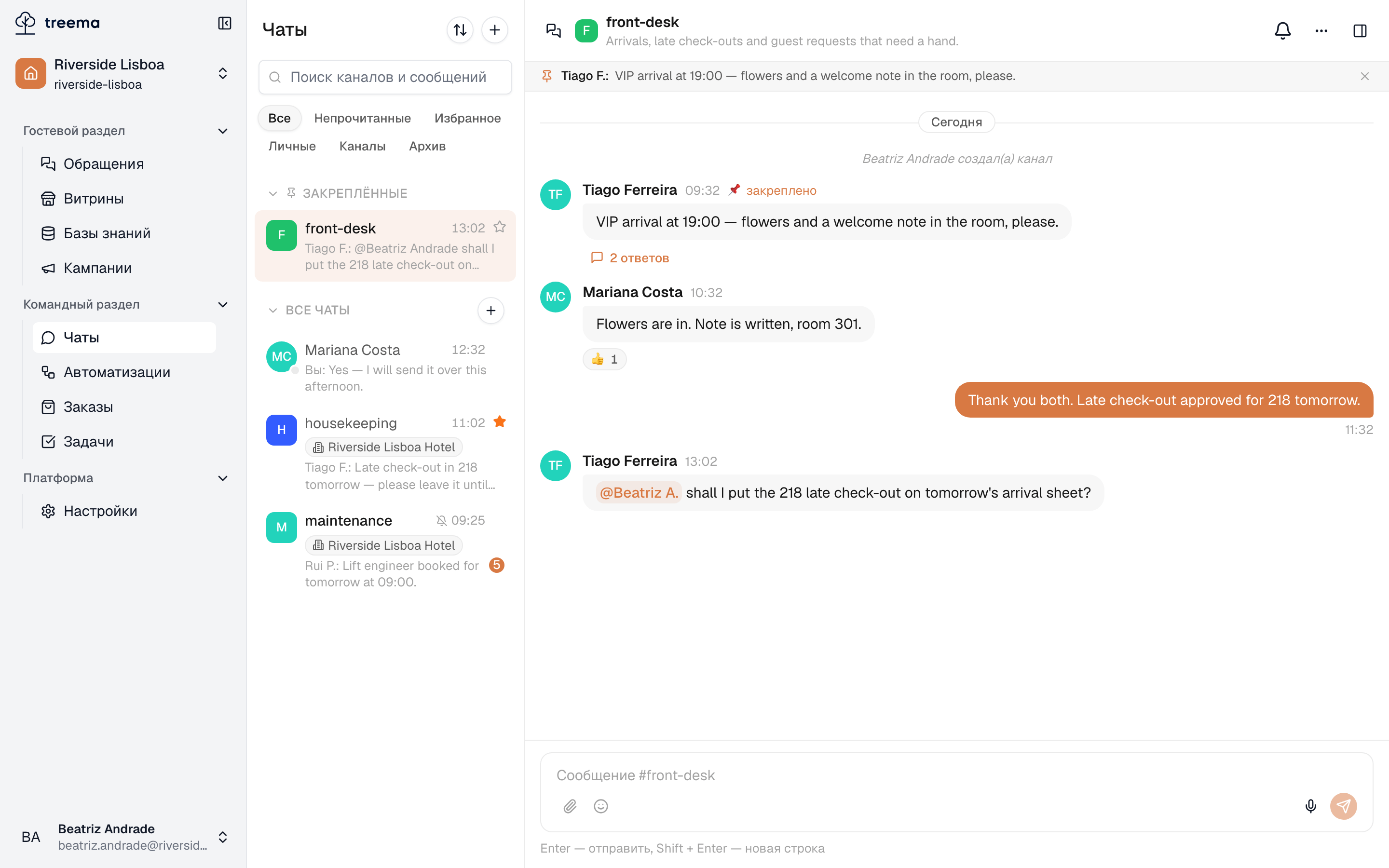
Список бесед — что написано в строке, фильтры над ней, сортировка и поиск по тексту сообщений.
Через пару недель список слева становится длинным. Всё, что описано на этой странице, существует ради того, чтобы снова сделать его коротким.
- 1
- 2
- 3
- Ищет и по названиям, и по самим сообщениям
- Оставить в списке беседы одного вида
- Сначала закреплённые беседы, затем все остальные, свежие сверху
Что написано в строке
- Название — канала или, для личной беседы, имя человека.
- Чип с объектом под названием, если канал принадлежит объекту, а не всему пространству.
- Последнее сообщение с именем автора впереди. Ваши собственные помечены словом Вы, так что сразу видно, за кем ход.
- Время этого сообщения.
- Синий значок с числом непрочитанных сообщений и красный значок с @, если в некоторых из них упомянули вас.
- Замок — приватный канал, перечёркнутый колокольчик — вы отключили уведомления, звёздочка — избранная беседа.
Когда вы открываете беседу, она помечается прочитанной, и значки пропадают.
Фильтры
Кнопки под строкой поиска сужают весь список:
| Фильтр | Что показывает |
|---|---|
| Все | Всё, что вам доступно. |
| Непрочитанные | Только беседы, где что-то ждёт. |
| Избранное | Те, что вы отметили звёздочкой. |
| Личные | Только беседы один на один. |
| Каналы | Только каналы. |
| Архив | Каналы, которые убрали из работы. |
Архив появляется, только когда есть доступный вам архивный канал — см. архивирование.
Сортировка списка
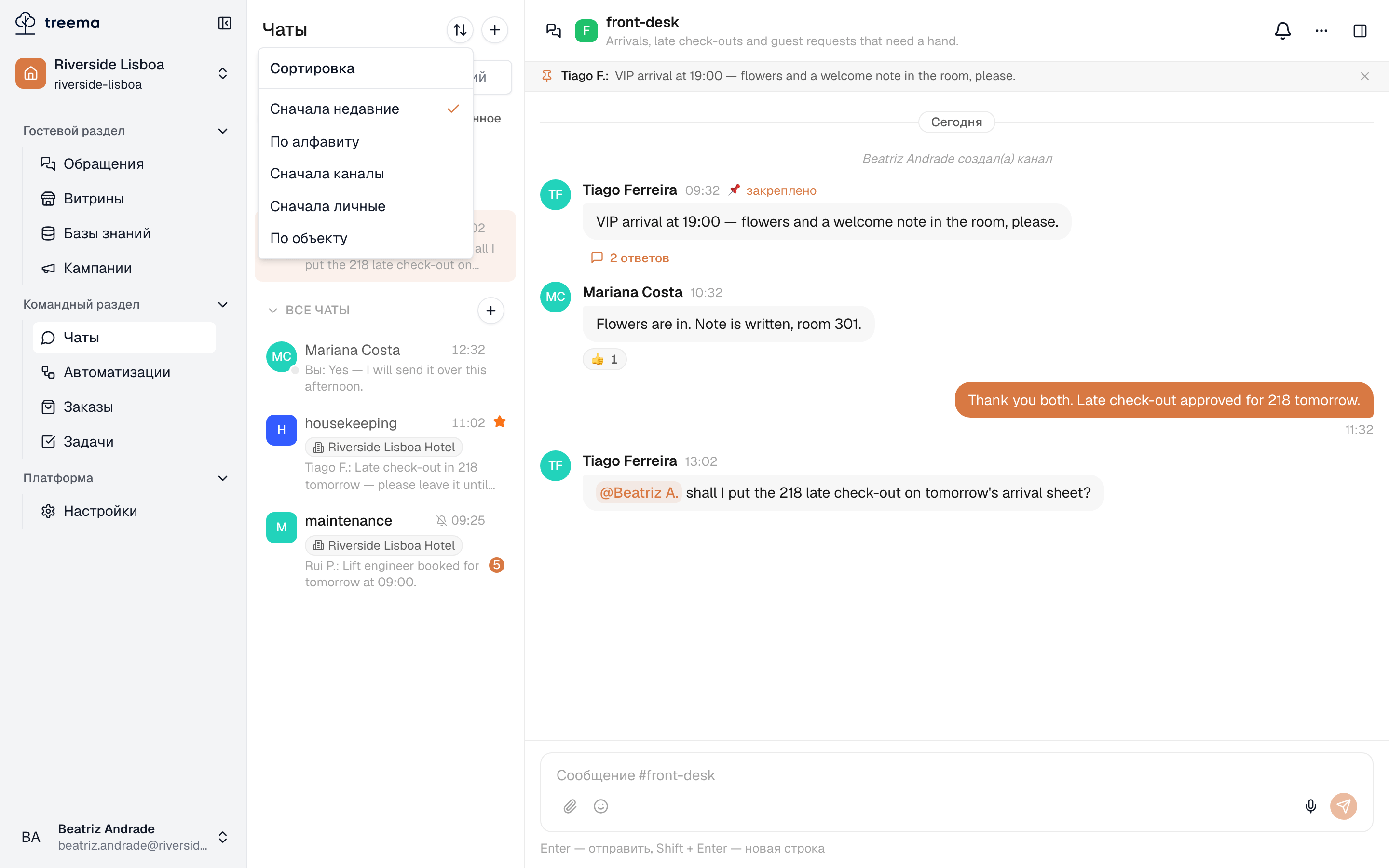
Кнопка с двумя стрелками вверху списка, напротив заголовка Чаты, открывает меню Сортировка.
- 1
- 2
- Сортировка — кнопка, которая открывает выбор порядка
- Пять вариантов порядка, галочка — у выбранного
| Порядок | Что получится |
|---|---|
| Сначала недавние | Сверху беседа с самым свежим сообщением. В этом порядке список открывается. |
| По алфавиту | По названию — канала или, для личной беседы, по имени человека. |
| Сначала каналы | Две группы — Каналы, затем Личные сообщения, в каждой свежие сверху. |
| Сначала личные | Те же две группы в обратном порядке. |
| По объекту | Каналы одного объекта идут вместе, объекты — по алфавиту, внутри каждого свежие сверху. Каналы пространства и личные беседы — после них. |
Выбранный порядок отмечен галочкой. Какой бы вы ни выбрали, закреплённые беседы остаются в самом верху и сортируются между собой так же, а фильтр Архив тоже следует этому порядку.
Обычно в списке две группы: Закреплённые и Все чаты для всего остального. Сначала каналы и Сначала личные делят остальное на Каналы и Личные сообщения — так же делают фильтры Каналы и Личные. Щёлкните по любому заголовку, чтобы свернуть группу.
Порядок — только ваш: у остальных список от этого не меняется.
Три способа держать беседу под рукой
Каждый из них — лично ваш: то, что вы закрепили, не закреплено ни у кого другого.
- Звёздочка — наведите курсор на строку и нажмите её. Беседа попадает в фильтр Избранное.
- Закрепить сверху — в правой панели открытой беседы. Закреплённые собираются в отдельную группу в самом верху списка.
- Без уведомлений — та же панель или меню ⋯ в шапке. См. Уведомления.
Поиск
Поле сверху ищет сразу две вещи: названия бесед и текст внутри сообщений. Результаты приходят группами — Каналы, Личные сообщения, Сообщения, — и по найденному сообщению открывается его канал, промотанный к этому сообщению и с подсветкой, вместе со всем, что говорили вокруг.
Ради этого и стоит держать рабочие разговоры в каналах. «В каком номере, они сказали, течёт?» — это вопрос, на который через полтора месяца отвечает строка поиска.
Поиск видит только то, что видите вы
Приватный канал, в котором вас нет, не ищется и в результатах не появляется. Публичные — ищутся, включая те, куда вы не вступали, так что ответ может найтись в комнате, которую вы никогда не открывали.
Если кого-то в списке нет
- Приватный канал невидим, пока вас туда не добавят.
- Канал объекта видят только те, чья роль в этом объекте включает право Читает чаты, — см. роли команды.
- Архивный канал лежит за фильтром Архив, а не в списке.