Каналы
Создание канала, его настройки, участники, архивирование, удаление и выход из канала.
Для создания каналов нужно право Управляет каналами, см. кто что может. Если + рядом со словом Чаты у вас нет, вы всё равно можете писать везде, куда вас добавили, и заводить личные чаты с кем угодно.
Создание
+ над списком открывает форму.
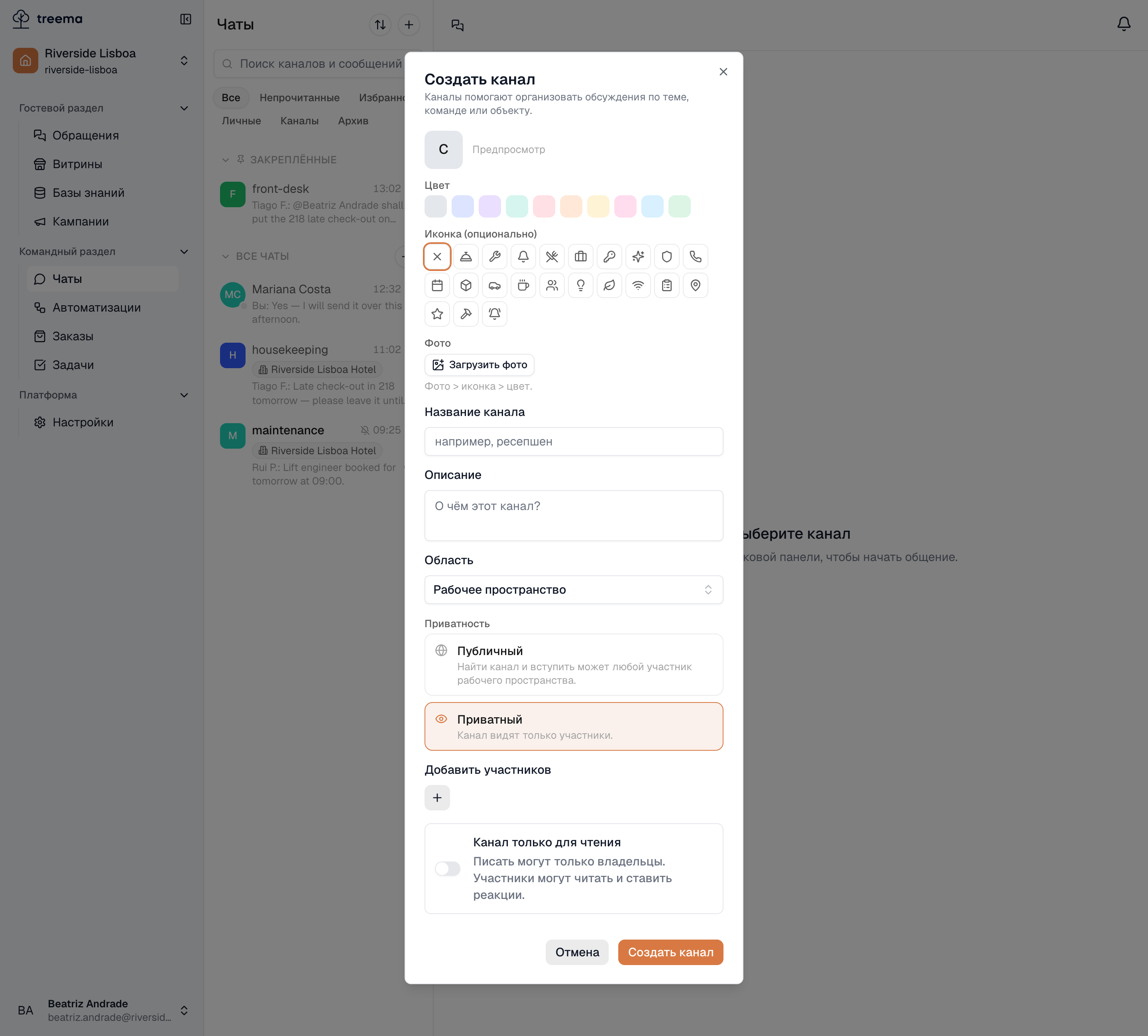
- 1
- 2
- 3
- 4
- Кому принадлежит канал — всему пространству или одному объекту
- Можно ли найти канал, не будучи добавленным в него
- Люди, которые окажутся в нём сразу
- Только объявления — пишут админы, остальные читают
Выше — название, описание и картинка. Название читают по сорок раз в день, поэтому пусть оно будет
коротким и конкретным: ресепшен, хозслужба, ремонт-лобби. Описание видно под названием в шапке
и отвечает на вопрос «а что сюда писать?» тому, кто присоединится через месяц.
Для картинки выберите цвет, цвет со значком или загрузите фотографию. Она нужна, чтобы список читался взглядом, а не по буквам.
Область и приватность — те два решения, которые важны
Название меняется за десять секунд. Кто видит канал — нет: объект или пространство определяет, кто из коллег вообще сможет до него добраться, а из приватного в публичный дороги назад нет. Выберите эти два осознанно — и работайте дальше.
Если права на каналы у вас ровно на одном объекте, область подставится и заблокируется — верный ответ там один, и форма не спрашивает.
Настройки
Откройте канал, затем ⋯ в шапке → Настройки канала. Они доступны админам самого канала, а также владельцам и администраторам пространства.
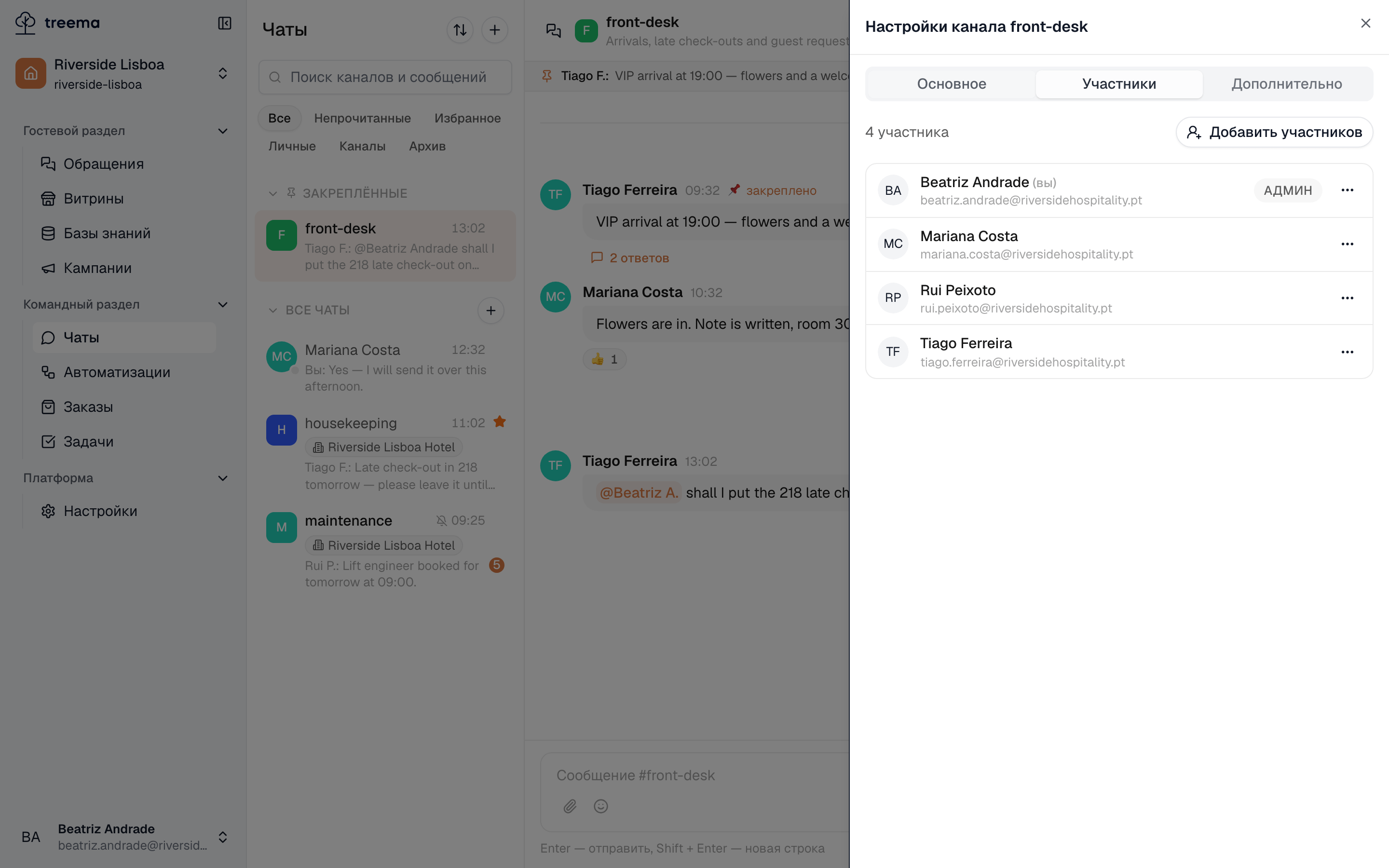
- 1
- 2
- Основное, Участники, Дополнительно
- Кто в канале и что каждый из них может с ним сделать
На вкладке Основное — название, описание и приватность. Участникам и Дополнительно посвящены разделы ниже.
Участники
При добавлении участников система показывает только тех пользователей, у которых есть доступ к области канала. Например, для канала объекта в списке будут доступны только пользователи с доступом к этому объекту. Пользователи без нужных прав не отображаются в списке, так как они не смогут видеть сообщения канала.
В меню рядом с участником доступны три действия:
- Назначить администратором — участник сможет менять настройки канала, добавлять и удалять участников, а также архивировать канал.
- Снять роль администратора — участник снова станет обычным участником канала.
- Удалить из канала — участник потеряет доступ к каналу, пока его не добавят снова.
В канале всегда должен быть хотя бы один администратор. Последнего администратора нельзя удалить из канала или перевести в обычные участники, пока не назначен другой. Вступления, добавления, выходы и удаления участников фиксируются в беседе, поэтому историю изменений можно просмотреть прямо в канале.
Архивирование канала
Дополнительно → Архивировать канал. Канал становится доступен только для чтения, уходит из списка за фильтр Архив и получает полосу сверху, которая об этом сообщает. Ничего не теряется, а Восстановить канал возвращает всё обратно.
Именно это стоит сделать с каналом законченной работы. Ремонт закончен, писать туда больше не надо, а через восемь месяцев кто-нибудь захочет узнать, какую плитку заказывали.
Удаление канала
Дополнительно → Удалить канал; форма попросит сначала ввести название канала. Это не церемония: вместе с каналом безвозвратно удаляются все его сообщения, у всех.
Два ограничения, о которых стоит знать:
- Удалить канал может только владелец или администратор пространства.
- Канал, с которым был создан объект, удалить нельзя вообще. Его можно архивировать.
В девяти случаях из десяти на самом деле нужно было архивирование.
Выход из канала
⋯ в шапке → Покинуть канал. Вы теряете доступ, пока вас не добавят обратно, — или, если канал публичный, пока вы не вступите сами.
- Если вы единственный админ канала, сначала назначьте другого.
- Если вы единственный участник, при выходе канал удаляется. Подтверждение об этом предупреждает.
Как вступить в публичный канал
Публичные каналы находит любой в их области — через поиск. Откройте тот, в котором вас нет: сообщения можно читать, а внизу будет предложение Вступить в канал. Вступление добавляет его в ваш список и разрешает писать.